AnyDesk’da har safar ulanishda ikkinchi kompyuterdagi odam «Accept» tugmasini bosishi shart emas. Buning uchun Unattended Access (nazoratsiz kirish) yoqiladi va parol o‘rnatiladi. Quyida bosqichma-bosqich ko‘rsatamiz.
Eng muhim savol: parolni qaysi kompyuterga qo‘yamiz?
Javob: parol ulanilayotgan (boshqariladigan) kompyuterga qo‘yiladi, ya’ni siz masofadan kirmoqchi bo‘lgan kompyuterga. O‘zingiz o‘tirgan kompyuterga parol qo‘yish shart emas.
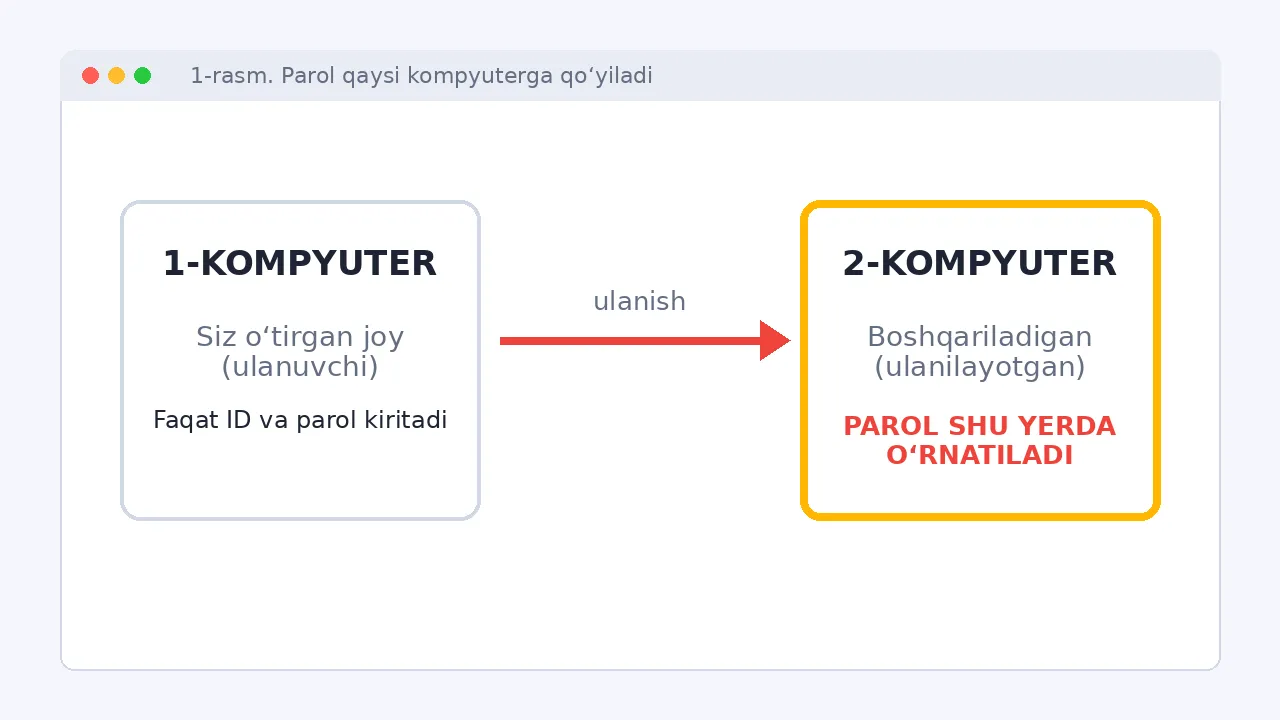
Nima uchun shunday? Parol — «eshik kaliti». Eshik 2-kompyuterda, shuning uchun qulf ham o‘sha yerda turadi. 1-kompyuter esa kalitni (parolni) faqat ko‘rsatadi.
Qachon kerak bo‘ladi?
Ofisdagi kompyuterga uydan kirish, o‘quvchining kompyuteriga yordam berish (u yo‘q payti), serverga yoki o‘zingizning ikkinchi kompyuteringizga kirish holatlarida.
1. Ikkinchi kompyuterda AnyDesk’ni oching va Settings’ga kiring
Dasturning yuqori o‘ng burchagidagi menyu (☰ yoki ⚙) orqali Settings (Sozlamalar) bo‘limiga o‘ting.
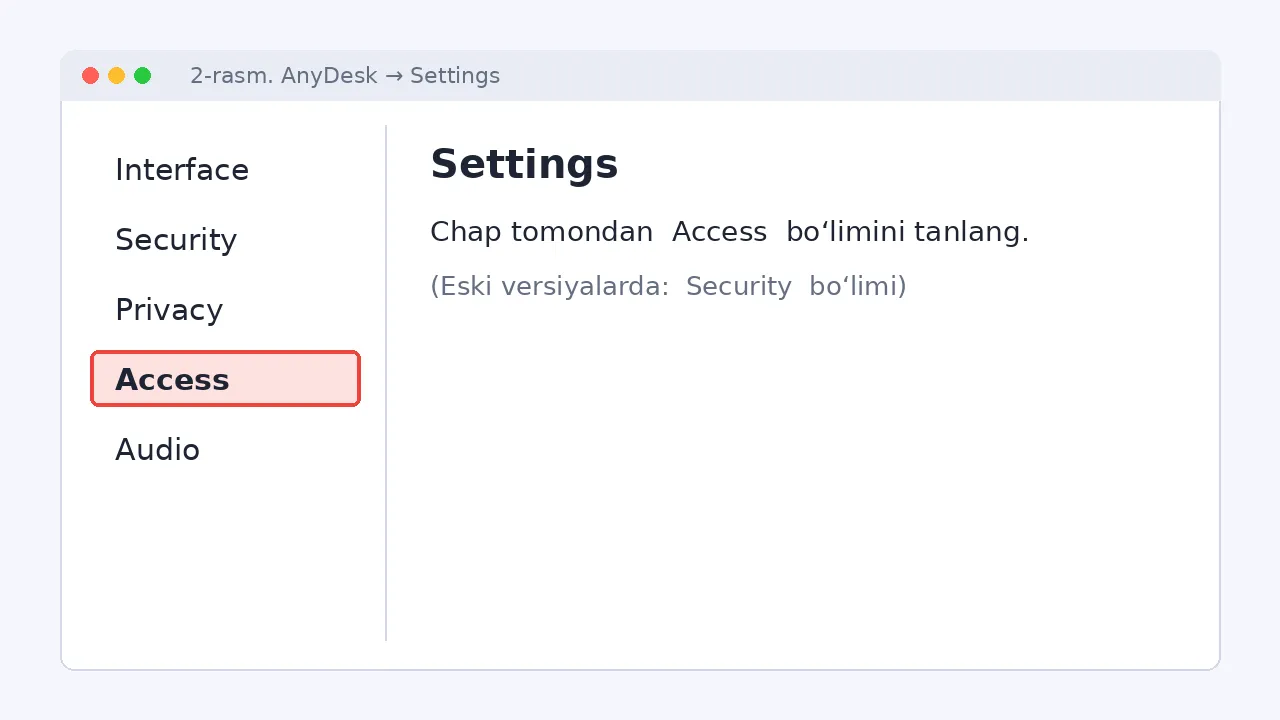
2-rasm. Settings ichidagi Access bo‘limi (sxematik tasvir).
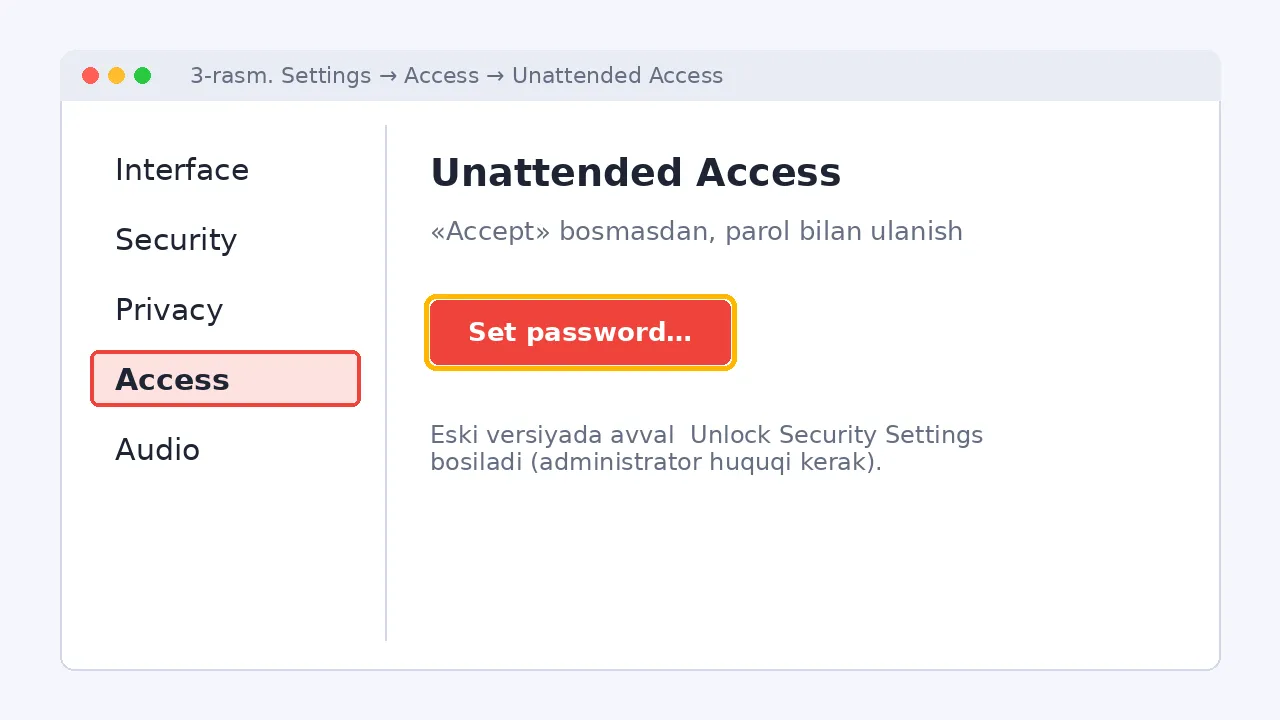
2. Unattended Access bo‘limida «Set password»ni bosing
Standart holatda Unattended Access o‘chirilgan bo‘ladi. Uni yoqish uchun parol o‘rnatish kerak.
3. «Enable unattended access»ni belgilab, parol yozing
Oynada katakchani belgilang, parolni kiriting va OK bosing. Parol murakkab bo‘lsin: harf, raqam va belgilar aralash.
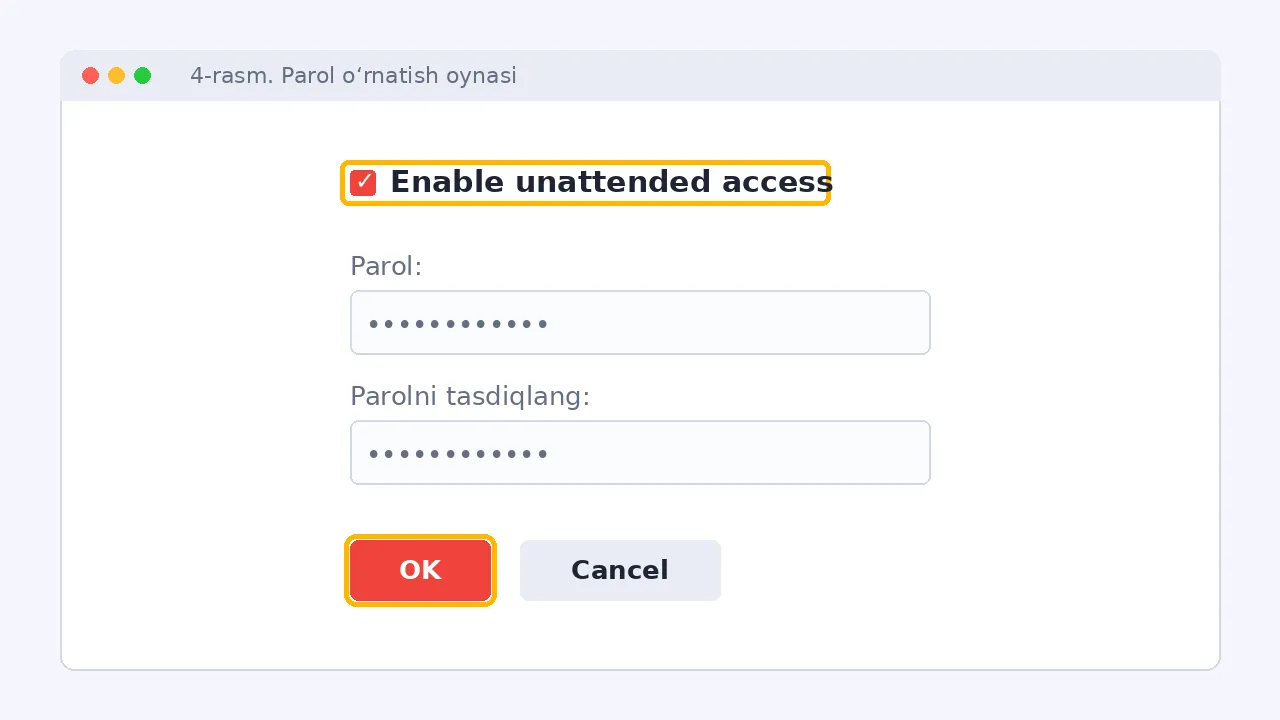
4-rasm. Parol oynasi.
Eslatma: ba’zi versiyalarda avval Unlock Security Settings tugmasini bosish kerak bo‘ladi, buning uchun Windows administrator huquqi talab qilinadi. Sozlamalar xira (bosilmaydigan) tursa, shuni bosing.
4. Birinchi kompyuterdan ulaning
1-kompyuterda AnyDesk’ni ochib, 2-kompyuterning ID raqamini kiriting va Connect bosing. Parol so‘ralganda yuqorida o‘rnatilgan parolni yozing. Endi 2-kompyuterdagi odam hech narsa bosmasa ham ulanish bo‘ladi.
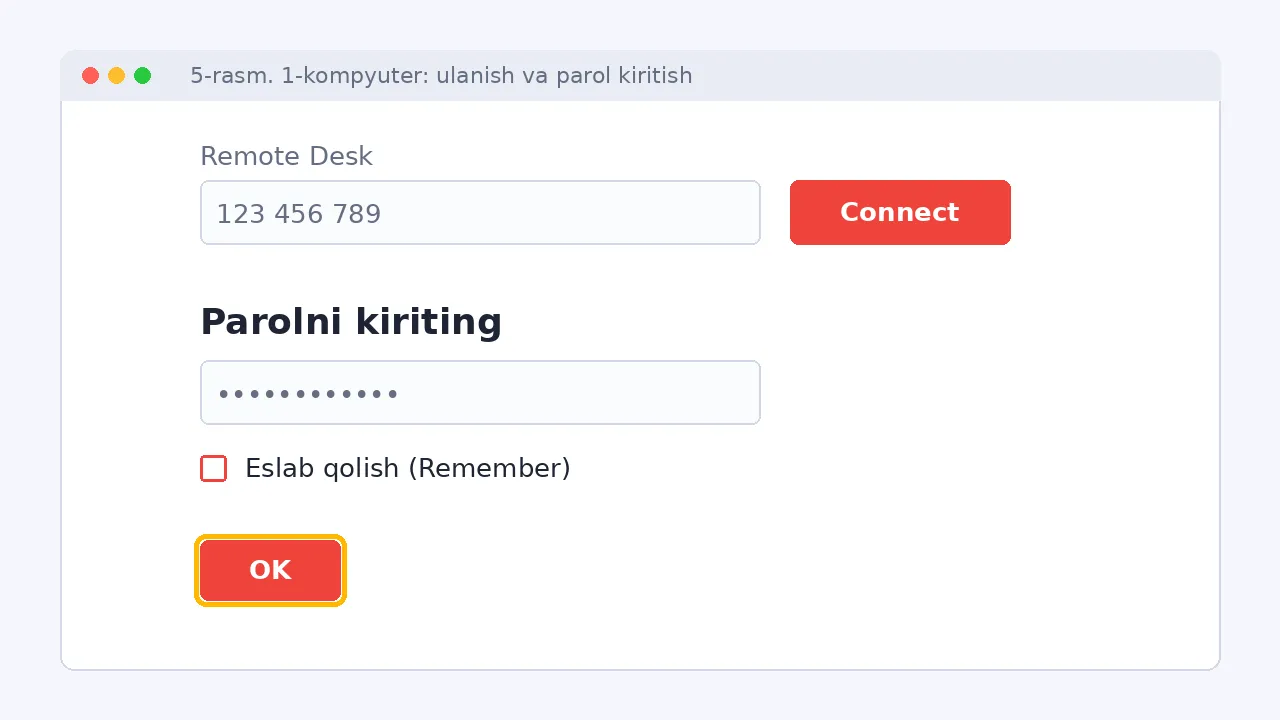
5-rasm. Ulanish va parol kiritish.
Ko‘p uchraydigan xatolar
Muammo | Sabab va yechim |
|---|---|
Parol so‘ralmayapti, «Accept» chiqyapti | Unattended Access yoqilmagan. 2-kompyuterda katakchani belgilang. |
Parolni 1-kompyuterga qo‘ygan | Parol ulanilayotgan (2-) kompyuterga qo‘yiladi. |
Sozlamalar bosilmayapti | Unlock Security Settings bosing (admin huquqi kerak). |
Parol noto‘g‘ri deyapti | Til/Caps Lock tekshiring; kerak bo‘lsa parolni qayta o‘rnating. |
Kompyuter o‘chiq yoki uyqu rejimida | AnyDesk faqat kompyuter yoniq va internetga ulangan bo‘lsa ishlaydi. |
Xavfsizlik bo‘yicha maslahatlar
Har bir kompyuter uchun alohida, murakkab parol qo‘ying.
Parolni begonalarga bermang va ID bilan birga ommaviy yubormang.
Imkon bo‘lsa ikki bosqichli autentifikatsiya (2FA) yoqing: Settings → Access → Unattended Access bo‘limida.
Kerak bo‘lmay qolsa, Unattended Access’ni o‘chirib qo‘ying.
Parolni vaqti-vaqti bilan almashtirib turing.
Amaliy topshiriq
Ikkita kompyuter (yoki kompyuter + telefon) oling. 2-kompyuterda Unattended Access’ni yoqib parol qo‘ying, so‘ng 1-kompyuterdan «Accept» bosdirmasdan ulaning. Ulanish bo‘lgach, parolni o‘zgartirib, eskisi endi ishlamasligini tekshiring.
📷 Bu yerga o‘z videongiz uchun haqiqiy skrinshotlarni qo‘yishingiz mumkin. Yuqoridagi rasmlar sxematik tasvir, AnyDesk versiyasiga qarab tugmalar joyi biroz farq qilishi mumkin.
Manba: AnyDesk rasmiy yordam sahifasi (Set up Unattended Access).